ゆくものつかいかた
かんたんな操作方法(Home)
ゆくものトップページ「Home」でテキストを発話させるのは簡単です。まず以下の画像をみてください。
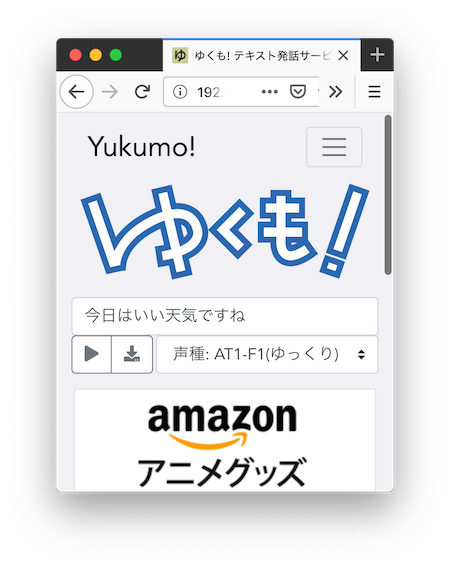
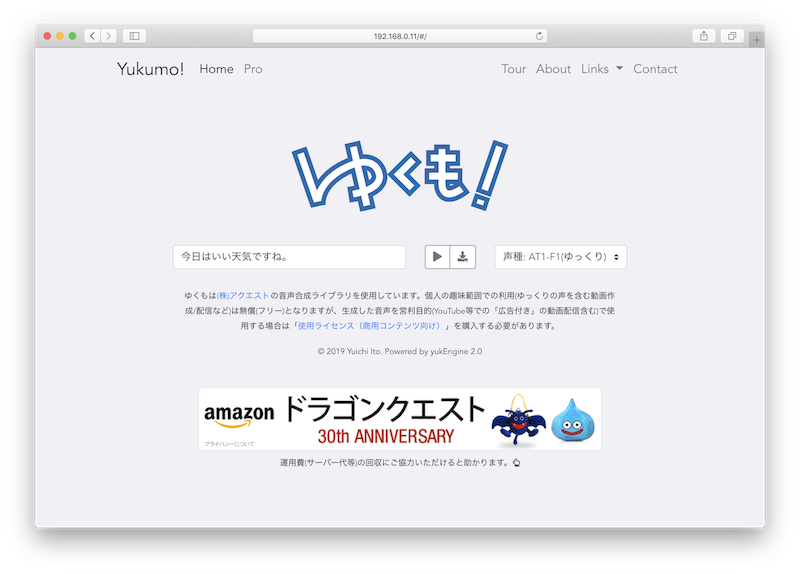
画面中央に発話させるための入力欄などがあります。左側の発話テキスト入力欄、中央のボタン、そして右側の声の種類選択ボックスです。
左側のテキスト入力欄に発話させたいテキストを記入し、中央の「再生ボタン 」を押すだけで記入したテキストを読み上げます。右側の選択ボックスで声の種類を変更すると、読み上げる際の声が変更されます。
声の種類のグループには「AT1」「AT2」「AT10」があり、この種類で大まかな発話の癖(アクセントのつけかた)が決まります。それぞれのグループに10種類前後の声があり、女性の声や男性の声といったバリエーションを生みます。
中央部の「ダウンロードボタン 」を押すことで、読み上げるテキストを MP3 の音声ファイルとして保存できます。保存されるファイルは「yukumo_xxxx.mp3」というファイル名で「0001」「0002」と連番が振られます(9999の次は0001に戻ります)。
なお、発話機能や音声ファイルを商用利用する場合は「使用ライセンス(商用コンテンツ向け)」を購入する必要があります。詳細については「About」をご確認ください。
高機能な操作方法(Pro)
画面上部のナビゲーションバーから「Pro」を選択すると、より高度な使い方ができるページに移動します。
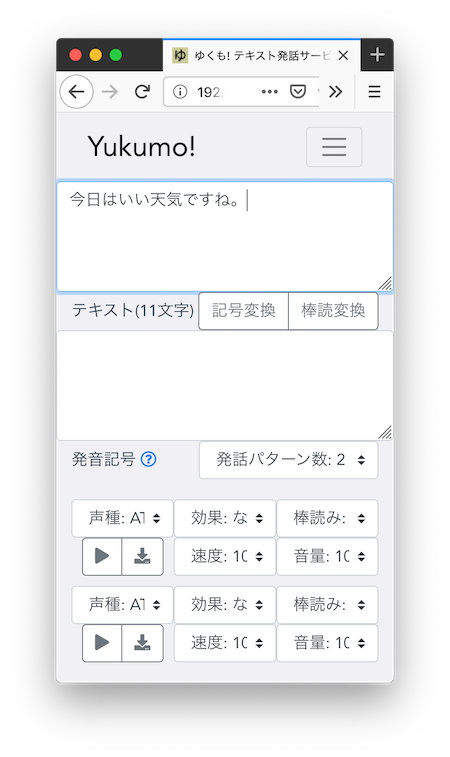
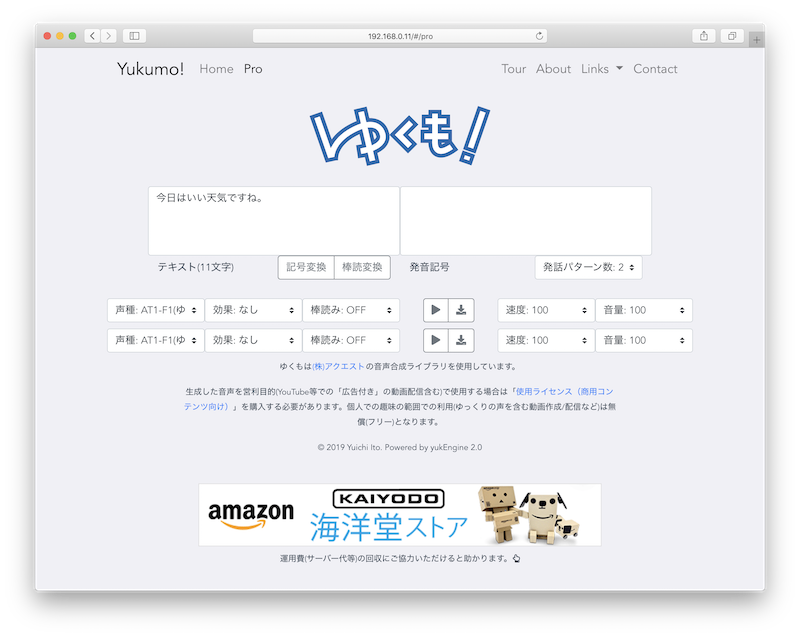
画面上部にテキストエリアが2つあり、その下に発話/保存させるための操作ボタン等があります。
左上のテキストエリアは中に書かれた日本語をそのまま読み上げるためのものです。上限は140文字で、それを超えると発話と保存ができなくなります。
Proページでの読み上げの制御は画面下部の横一列に並んでいる選択ボックス等で行います。Homeページと同様に音声の種類を選択できるほか、音声の効果や棒読み(抑揚)、読み上げスピードや音量を調節可能です。
複数の種類の声を同時に利用できるようにするために、「パターン数」より設定行の数を調整できます。
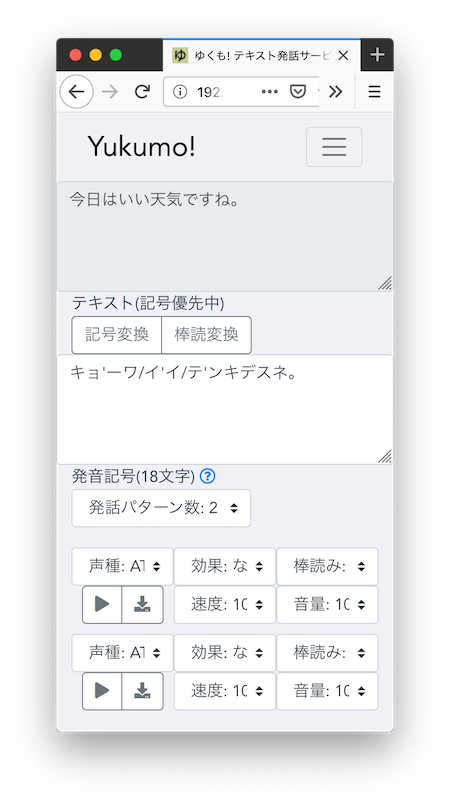
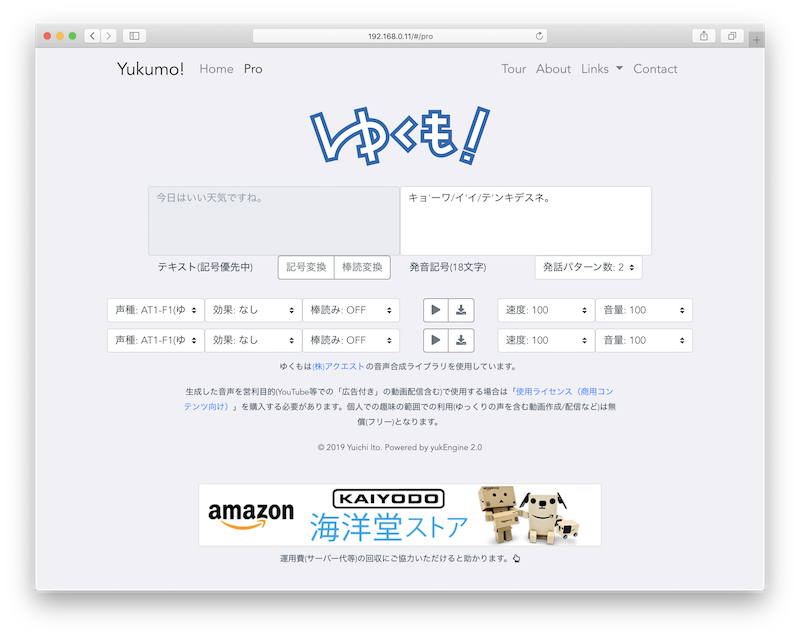
右側のテキストボックスは発音記号を記入するためのものです。発音記号は発話する内容に加えて、アクセント(抑揚)を細かく定義できる特別なテキストです。上限は280文字となります。
発音記号の詳細は「AquesTalk 音声記号列仕様書 PDF 」を参照ください。
左の通常テキストと右の発音記号の両方が入力されている場合は発音記号が優先されます。
左側の通常テキストボックスの下にある「記号変換」ボタンを押すと、通常テキストが発音記号に自動変換されます。「棒読変換」ボタンを押すと、アクセントを取り除いた棒読み形式の発音記号に変換されます。